Cómo funciona Traceroute (y cómo leerlo sin adivinar)
Traceroute muestra la ruta que siguen los paquetes a través de la red。

Puntos clave
- Los tiempos de espera en saltos intermedios son comunes y no siempre son un problema。
- Busca dónde la latencia aumenta y se mantiene alta después。
- Usa comparaciones de traceroute (redes distintas) para aislar el problema。
Qué mide Traceroute (ruta, no “velocidad”)
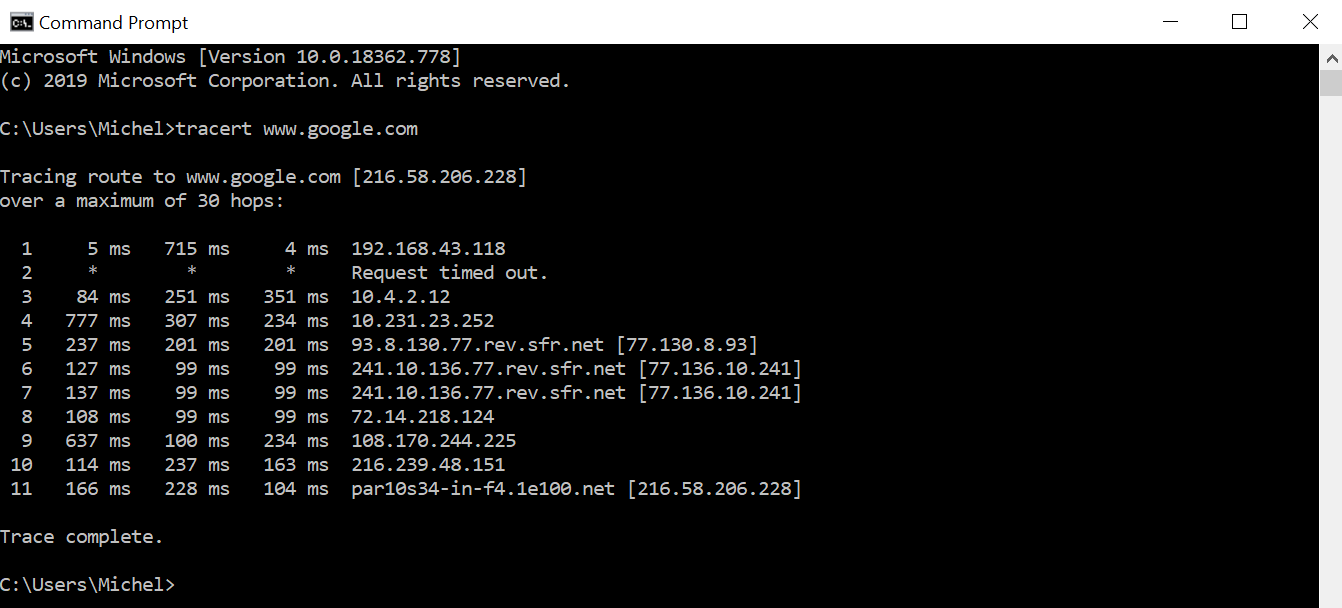
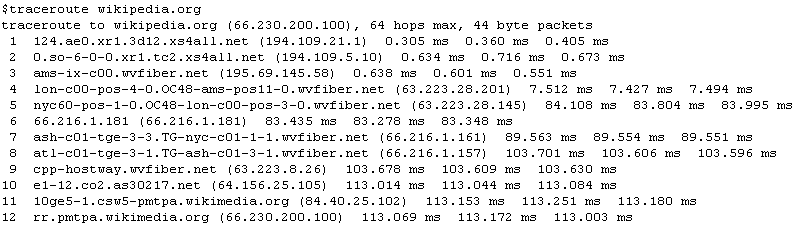
Traceroute envía paquetes con TTL (time-to-live) creciente para que los routers en el camino respondan。 Esto revela: - La secuencia de saltos - El tiempo de ida y vuelta aproximado a cada salto
No mide directamente el ancho de banda。
Por qué los saltos expiran (y por qué puede ser normal)
Muchos routers: - Limitan la tasa de respuestas ICMP - Dan menor prioridad al tráfico de traceroute - Descarta respuestas de sondas mientras siguen reenviando tráfico real normalmente
Así que ver * * * en un salto no significa automáticamente un fallo。
El patrón que normalmente importa
Estos patrones son más significativos: - La latencia salta en el salto N y se mantiene alta en todos los saltos posteriores。 - La pérdida de paquetes aparece en el salto N y continúa hasta el destino。
Si la pérdida solo aparece en un salto intermedio pero los saltos posteriores están bien, ese salto puede estar ignorando las sondas。
Casos de uso comunes
- “Mi conexión a un servidor de juegos tiene lag。”
- “Un sitio es lento o inalcanzable desde mi ISP。”
- “Funciona en móvil pero no en el internet de casa。”
Traceroute ayuda a identificar si el problema es: - la red local - el borde del ISP - el tránsito intermedio - la red de destino
Comparar traceroutes (el truco más útil)
Ejecuta traceroute desde: - Wi-Fi de casa - punto de acceso móvil - (opcional) una VPN
Si la ruta cambia y el rendimiento mejora, el problema probablemente sea de enrutamiento/peering y no de tu dispositivo。
Compartir traceroute de forma segura
Traceroute puede revelar: - tu enrutamiento aproximado del ISP - IPs internas en algunas configuraciones
Al compartir públicamente: - elimina saltos privados/internos si contienen identificadores sensibles - evita publicar trazas completas vinculadas a tu identidad personal
Implicaciones prácticas en sistemas reales
Si traceroute muestra un salto problemático o la IP de destino, IPVerdict puede ayudarte a entender: - qué organización/ASN posee ese salto - si parece infraestructura de tránsito/hosting
Esto es útil para reportes de soporte: - “El problema comienza cuando el tráfico entra en el ASN X” (a alto nivel)
Malentendidos comunes
P1: ¿Por qué veo tiempos de espera pero el sitio sigue funcionando? Los routers pueden reenviar tráfico mientras se niegan a responder a sondas。
P2: ¿Traceroute puede probar dónde está la falla? Sugiere dónde empiezan los problemas, pero no siempre es definitivo。
P3: ¿Por qué la IP de destino es distinta a la de ayer? CDNs, anycast y balanceo de carga pueden cambiar los endpoints。
P4: ¿Más saltos siempre es peor? No necesariamente。El número de saltos no equivale directamente al rendimiento。
P5: ¿Debería ejecutar traceroute a objetivos aleatorios? Solo a destinos que estés diagnosticando; no escanees indiscriminadamente。
Limitaciones
- Algunas redes bloquean las sondas de traceroute。
- Las rutas pueden variar con el tiempo (cambios de enrutamiento)。
- Un traceroute a un dominio puede llegar a un borde de CDN, no al origen。
Descargo de responsabilidad
La información de esta guía se ofrece con fines educativos y de diagnóstico。El comportamiento de la red puede variar según el entorno, la configuración y las fuentes de datos, por lo que los resultados deben tratarse como señales informativas y no como prueba definitiva。
Conclusión
Entender estos fundamentos te ayuda a interpretar señales de red con más confianza y a resolver problemas con menos suposiciones falsas。