Wie Traceroute funktioniert (und wie man es liest, ohne zu raten)
Traceroute zeigt den Pfad, den Pakete durch das Netzwerk nehmen。

Kernaussagen
- Timeouts bei Zwischenhops sind häufig und nicht immer ein Problem。
- Achten Sie darauf, wo die Latenz steigt und danach hoch bleibt。
- Nutzen Sie Traceroute-Vergleiche (verschiedene Netze), um das Problem einzugrenzen。
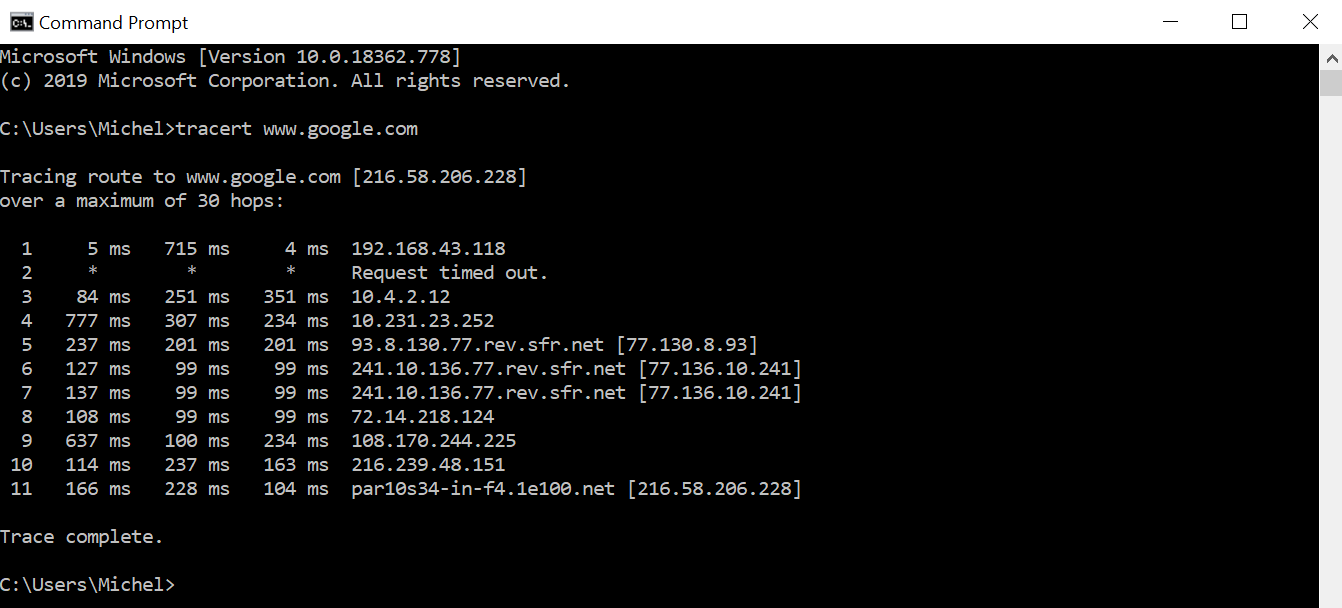
Was Traceroute misst (Pfad, nicht „Geschwindigkeit“)
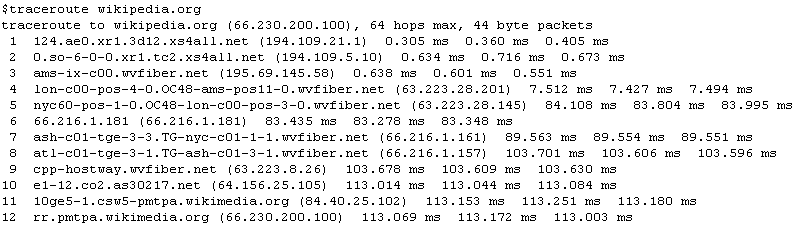
Traceroute sendet Pakete mit steigenden TTL-Werten (time-to-live), sodass Router entlang des Pfads antworten。 Das zeigt: - Die Hop-Reihenfolge - Ungefähre Round-Trip-Time zu jedem Hop
Es misst Bandbreite nicht direkt。
Warum Hops time-outen (und warum das normal sein kann)
Viele Router: - begrenzen ICMP-Antworten (Rate-Limit) - priorisieren Traceroute-Traffic niedriger - verwerfen Probe-Antworten, während echter Traffic weiterhin normal weitergeleitet wird
Daher bedeutet * * * bei einem Hop nicht automatisch einen Ausfall。
Das Muster, das meistens zählt
Diese Muster sind aussagekräftiger: - Latenz springt bei Hop N und bleibt für alle späteren Hops hoch。 - Paketverlust erscheint bei Hop N und setzt sich bis zum Ziel fort。
Wenn Verlust nur bei einem mittleren Hop erscheint, spätere Hops aber ok sind, ignoriert dieser Hop möglicherweise nur Probes。
Typische Anwendungsfälle
- „Meine Verbindung zu einem Game-Server laggt。“
- „Eine Seite ist langsam oder von meinem ISP aus nicht erreichbar。“
- „Es geht über Mobilfunk, aber nicht über mein Heim-Internet。“
Traceroute hilft zu erkennen, ob das Problem bei: - dem lokalen Netzwerk - dem ISP-Rand - dem Transit dazwischen - dem Zielnetz
liegt。
Traceroutes vergleichen (der nützlichste Trick)
Führen Sie traceroute aus über: - Heim-WLAN - Mobilen Hotspot - (optional) ein VPN
Wenn sich der Pfad ändert und die Performance besser wird, liegt es eher an Routing/Peering als an Ihrem Gerät。
Traceroute sicher teilen
Traceroute kann offenlegen: - Ihr ungefähres ISP-Routing - interne IPs in manchen Setups
Beim öffentlichen Teilen: - entfernen Sie private/interne Hops, wenn sie sensible Kennungen enthalten - vermeiden Sie das Veröffentlichen kompletter Traces, die mit Ihrer Identität verknüpft sind
Praktische Auswirkungen in realen Systemen
Wenn traceroute einen problematischen Hop oder Ziel-IP zeigt, kann IPVerdict helfen zu verstehen: - welche Organisation/ASN diesen Hop besitzt - ob es wie Transit/Hosting-Infrastruktur aussieht
Das ist nützlich für Support-Reports: - „Das Problem beginnt, wenn der Traffic in ASN X eintritt“ (high-level)
Häufige Missverständnisse
F1: Warum sehe ich Timeouts, aber die Seite funktioniert? Router können Traffic weiterleiten und gleichzeitig Probes nicht beantworten。
F2: Kann traceroute beweisen, wo der Fehler liegt? Es deutet an, wo Probleme beginnen, ist aber nicht immer endgültig。
F3: Warum ist die Ziel-IP anders als gestern? CDNs, Anycast und Load-Balancing können Endpunkte ändern。
F4: Sind mehr Hops immer schlechter? Nicht unbedingt。Hop-Anzahl entspricht nicht direkt der Performance。
F5: Sollte ich traceroute zu zufälligen Zielen machen? Nur zu Zielen, die Sie gerade untersuchen; nicht wahllos scannen。
Einschränkungen
- Manche Netze blockieren traceroute-Probes。
- Pfade können sich über die Zeit ändern (Routing-Änderungen)。
- Traceroute zu einer Domain kann eine CDN-Edge treffen, nicht den Origin。
Haftungsausschluss
Die Informationen in diesem Leitfaden dienen Bildungs- und Diagnosezwecken。Netzwerkverhalten kann je nach Umgebung, Konfiguration und Datenquellen variieren, daher sollten Ergebnisse als informative Signale und nicht als endgültiger Beweis betrachtet werden。
Fazit
Wenn Sie diese Grundlagen verstehen, können Sie Netzwerksignale sicherer interpretieren und mit weniger falschen Annahmen troubleshoot'en。